模型连不上,先检查哪里?
优先核对服务商、模型 ID 和测试结果,不要盲目重复发送。
入口:设置 → 模型连接。需要服务商提供的 API Key;密钥只填在设置页。
1核对服务商信息
按服务商说明填写地址、接口类型和 API Key。不要混用不同平台的信息。
 放大截图
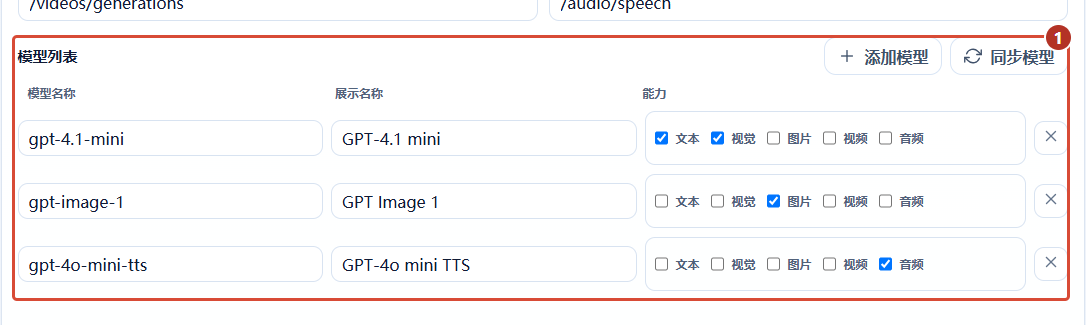
放大截图2核对模型 ID
填写服务商实际开放的模型 ID,名称必须准确。识图等能力需要对应模型支持。
 放大截图
放大截图3测试通过后保存
点击“测试连接”,根据结果检查密钥、额度或网络;通过后保存设置。
 放大截图
放大截图完成后
连接测试通过且设置已保存。测试成功不代表所有模型能力都可用。
相关问题
为什么文字能用,图片不能用?
文字模型不一定支持识图。能力开关只表达配置意图,不会让模型获得原本没有的能力。
反复重试会扣费吗?
已经发到服务商的请求可能计费,即使前端没有收到完整结果。