节点怎么添加、怎么改字?
先选节点类型,再在画布放置;节点文字需要双击编辑。
入口:画鸭 → 新建画鸭,或打开已有画布。
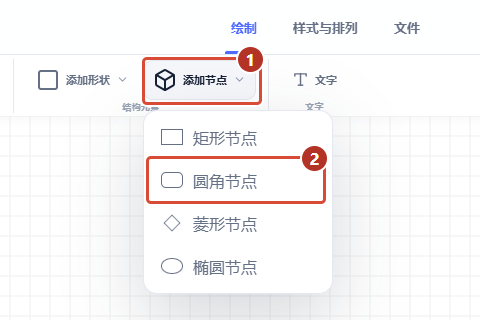
1选择节点类型
在“绘制”页签打开“添加节点”,选择圆角等节点类型。
 放大截图
放大截图2在画布放置节点
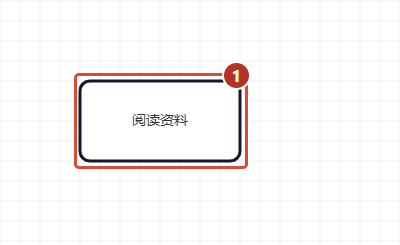
点击画布空白处放置节点。图中是已经放置的圆角节点。
 放大截图
放大截图3双击修改文字
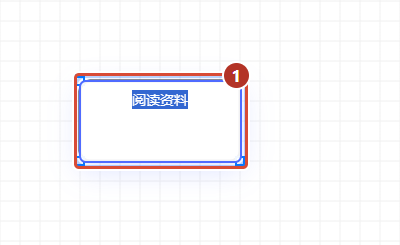
双击节点输入文字,完成后点击节点外的空白处。
 放大截图
放大截图完成后
节点显示新文字,顶部保存状态最终变为“已保存到云端”。
相关问题
连线会运行模型任务吗?
不会。画鸭中的节点和连线用于表达结构与关系。