导入资料时,“导入”为什么不能点?
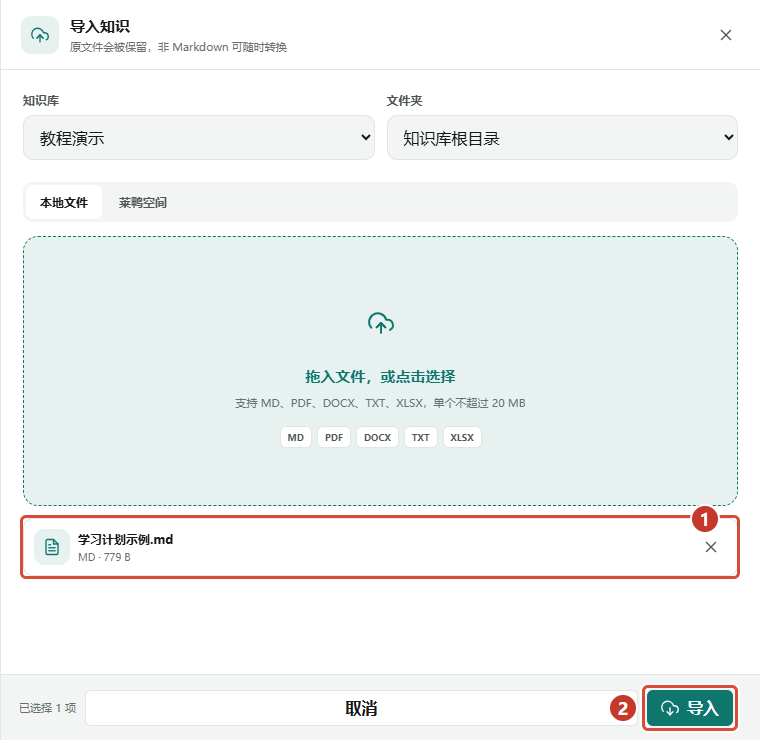
只有文件进入已选列表后才能确认;先选位置,再选文件。
入口:知鸭。支持 Markdown、PDF、DOCX、TXT、XLSX;单文件不超过 20 MB。
下载示例资料1打开新建或导入入口
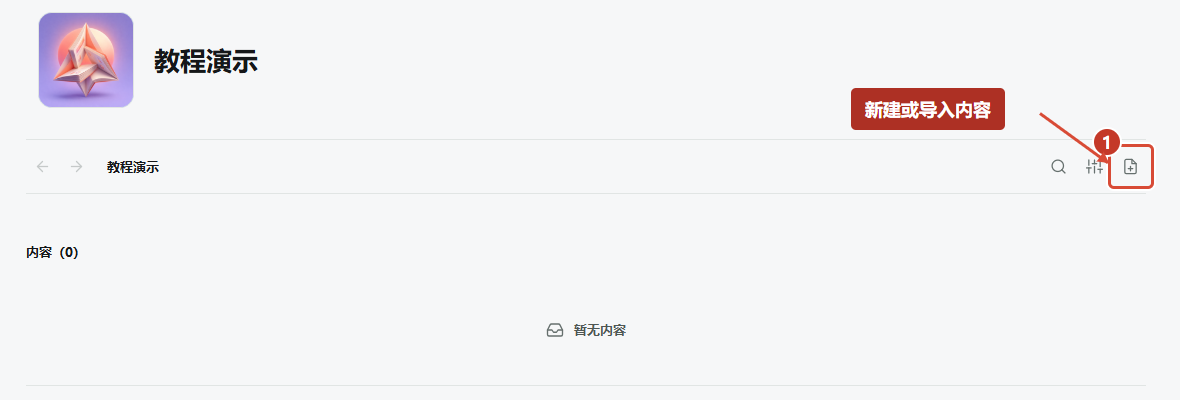
点击知鸭工具栏最右侧的新建或导入按钮。
 放大截图
放大截图2选择导入资料
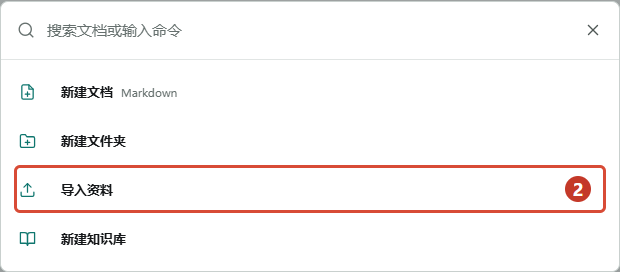
在命令面板中选择“导入资料”。
 放大截图
放大截图3选择位置和文件
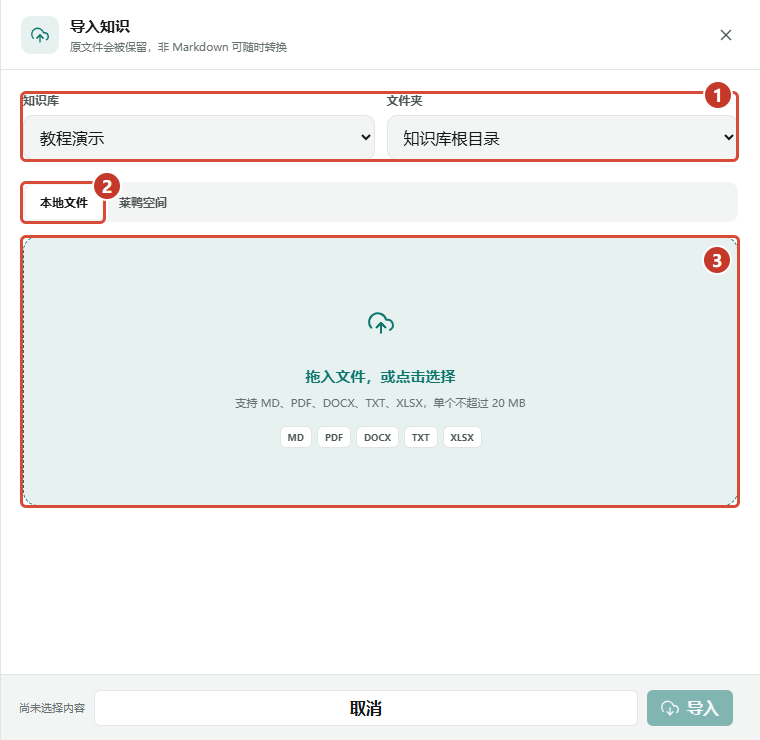
核对目标知识库、文件夹,选择“本地文件”,再选择要上传的文件。
 放大截图
放大截图4核对后确认导入
确认文件已出现在列表中,再点击“导入”。仅打开面板不算选择完成。
 放大截图
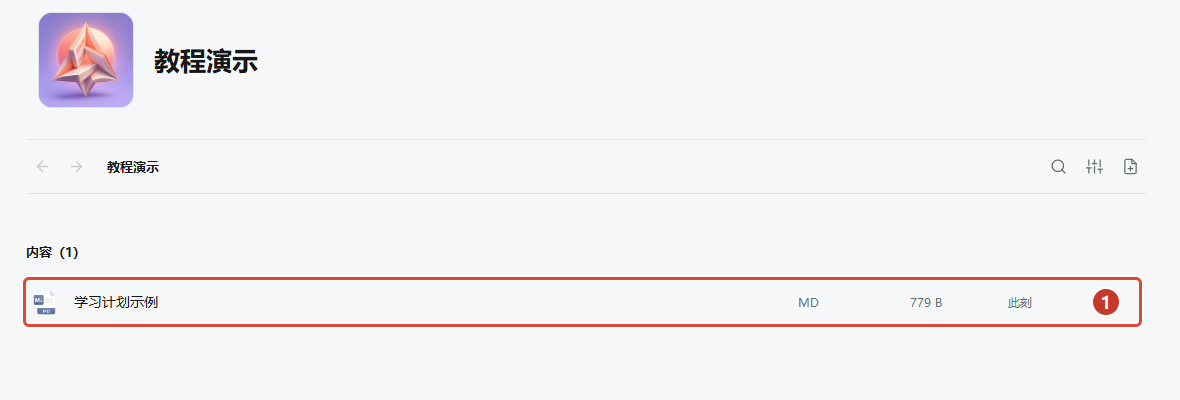
放大截图5检查目标目录
完成后核对当前知识库和文件夹,确认文件已出现在目标目录。
 放大截图
放大截图完成后
文件出现在目标目录中,可以打开阅读。原文件保留。
相关问题
格式不支持怎么办?
改变文件扩展名不会转换格式;应先用原应用导出受支持的格式。
导入后可以直接编辑吗?
原文件与 Markdown 文档不同。部分格式以只读方式打开,可用的转换入口以阅读页实际显示为准。