现场录制、暂停与结束
本篇只讲麦克风现场录制;已有音视频直接走文件转写。
开始前
- 取得录音授权,准备可用麦克风,并允许系统与浏览器使用麦克风。
- 保持网页前台运行,先用短录音测试设备。真实设备权限与后台录音能力可能不同。
1从实时录制进入
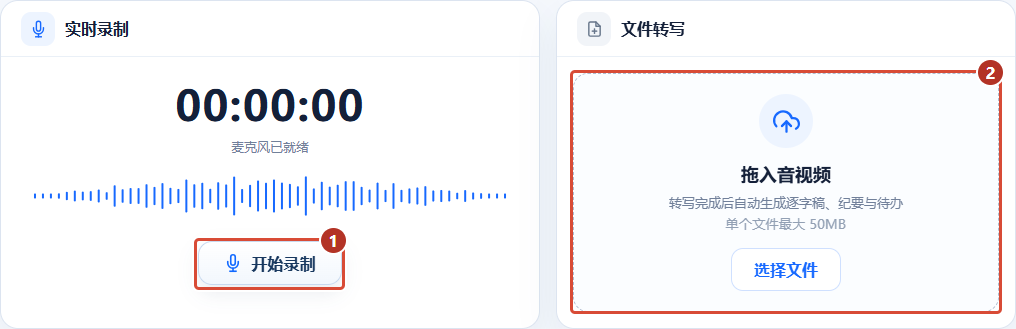
打开记鸭空间,在“实时录制”区域点击“开始录制”。进入工作台后检查是否出现浏览器授权提示;只打开工作台不代表已经采集到声音。
2确认录制确实开始
允许麦克风后观察计时、录制状态与“结束录制”按钮。若仍显示“开始录制”,在权限已允许的前提下点击它。状态未变化时先检查权限和设备,不能用“麦克风已就绪”文字代替实际测试。
3中断时暂停,恢复时继续
录制中点击“暂停”;恢复讨论时点击同一位置的“继续”。暂停保留当前录制过程,不会把它变成已完成的纪要。
4结束并等待保存处理
讨论结束后点击“结束录制”,等待音频保存和转写处理。此时不要直接关闭网页或退出账号;出现失败提示先保留页面并记录原因。
5回听并在列表检查
完成后回听开始和结束处,检查是否漏录,再核对逐字稿。返回记鸭空间,在“实时录制”分类找到记录,必要时重命名。
完成检查
录音可回听,转写已出现,记录能在实时录制分类再次找到。
遇到问题
微信里不允许录音怎么办?
先检查系统与微信权限;仍不稳定时,改用系统浏览器或用设备录音工具录制后上传。不要在重要会议开始后才第一次测试。