上传音视频,生成第一份纪要
本篇只讲已有文件的转写;现场录音请看“现场录制、暂停与结束”。
开始前
- 准备一份有权处理、能够在本地播放的音视频文件,单文件不超过 50 MB。
- 建议首次使用选择短录音,先验证整条流程。
1进入文件转写入口
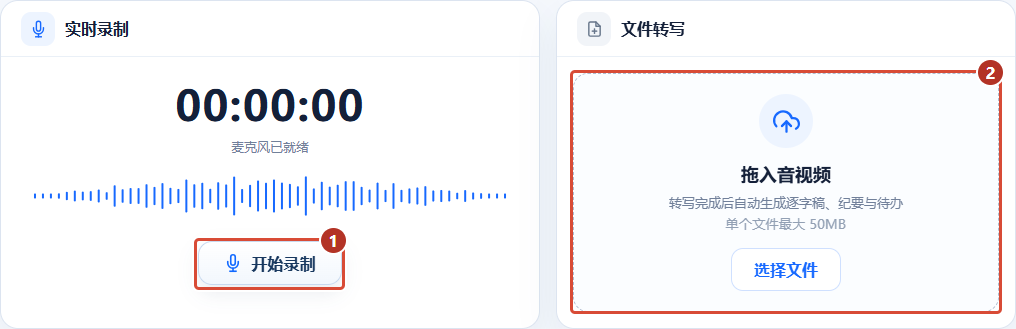
打开记鸭空间,找到“文件转写”上传区域。本篇使用右侧已有音视频上传入口,不点击左侧实时录制。
2选择文件并确认上传
- 点击“选择文件”,选择一份音视频;也可把文件拖到上传区域。
- 核对文件名。提示格式或大小不符合要求时先处理文件,不要只修改扩展名。
3等待上传和转写分别完成
上传结束后还要等待转写处理。保留页面观察状态;返回列表时在“文件转写”分类找这份记录。先确认是否已有任务,再决定是否重传,避免重复记录。
4打开结果核对原音频
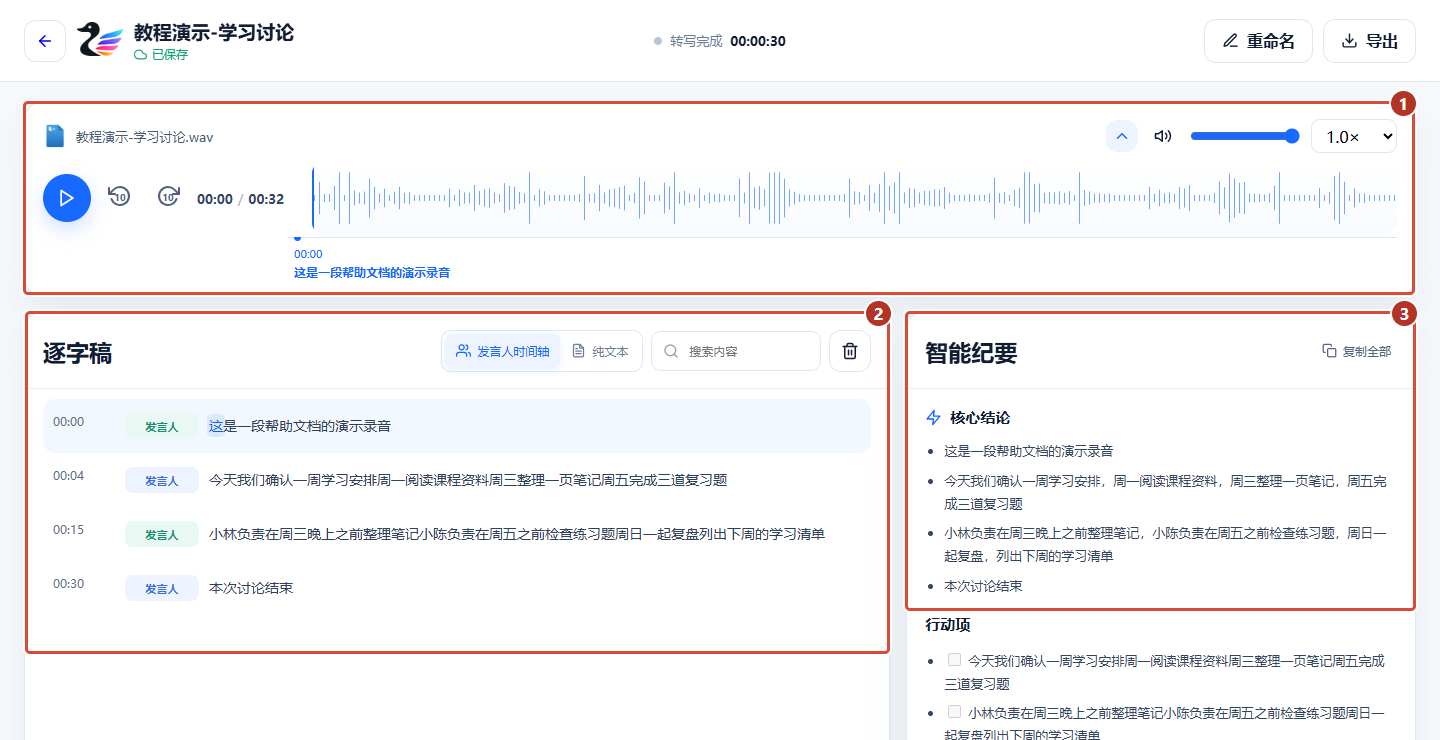
- 进入这份纪要,等待显示转写完成,核对标题、时长与逐字稿是否属于这份文件。
- 播放一小段原音频,对照对应文字。点击“重命名”可把文件名改成容易识别的会议或课程名称。
完成检查
在“文件转写”分类中能再次打开这份记录,原音频可回听,逐字稿已出现;接下来开始校对,而不是直接发布自动摘要。
遇到问题
需要开麦克风权限吗?
上传已有文件不使用现场录音步骤。麦克风权限是实时录制需要检查的事项。
处理卡住怎么办?
记录当前状态和错误提示,先确认网络与文件是否正常。不要连续上传同一文件;已有任务先在文件转写分类中查看。